2012年11月30日 星期五

Popplet 簡易上手的心智圖網站與學生作品


教學以來,對於程度較好的學生,我一直喜歡畫心智圖幫他們擴充單字。

而我的學生也會用抄筆記的方式,把老師的單字分類與聯想法用心製圖方式記錄起來。因為Web 2.0網站的興起,我一直在找尋適合學生使用的心智圖網站。

早期試過Xmind, 但是需要安裝軟體,而且無法插入圖片, 學生學不來。

後來用過Mndomo,  感覺還不錯,可以插入超連結,文字、圖片、以及Youtube影片,但是若是要讓學生使用的話,感覺還是複雜了些。


近來發現Popplet 簡單易用,可以插入圖片、文字與影片,對小學生而言,應該是比較簡單的,因此便把它當成"作業",讓學生自行回家操作後,再把成品的連結,當作作業用email的方式繳交給我。

Popplet使用步驟如下:

1.先示範popplet的登入方式,請學生先自己申請帳號,選Sign up for free。因為他們四年級電腦課已經學過email的申請與使用,所以就使用學校email的帳號去申請。


2.有了帳號後,按下log in,會出現以下畫面。


3.進入後,選擇Make a new popplet後,輸入自己所取的檔案名稱


4.選擇自己喜歡的顏色後,就可以開始製作心智圖了。


5.選了New Popple之後,上下左右的框線外都會出現一個小圓圈,按下小圓圈就會出現新的框,不要的話,可以按右上角的X取消。


插入網路的圖片或是影片


輸出格式選擇


Caroline上課時,會先給學生看自己製作的範例。


回家功課是學生必須想四個跟某職業(例如:doctor, police officer, teacher, scientist, businessman, housewife, engineer, singer)有關的四個單字,然後根據相關單字造句。

以下便是學生所交來的作業範例(有一些錯誤,已通知學生要修正)


BASEBALL PLAYER


此作業也可以選擇ppt或是海報方式呈現,學生可以自由選擇

學生作業可以匯入老師帳號(老師是斜作者),非常方便!


2017-10-10補充

近來有老師推薦Coggle, 我也去試用了一下,Popplet可以插入圖片,文字Youtube影片,改換邊框顏色,介面也好看清楚許多,以下為對照圖,大家可以自行參考
Coggle做出來的


謝憶茹老師製作了操作影片說明,老師可以直接讓學生在家裡先看喔

2012年11月29日 星期四

拼字骰子 魅力無限

六年級上完第四單元的Where are you going?單元,利用習作訂正完後的剩下十分鐘,讓他們複習本課的單字。

教學目標:
熟悉拼字hospital, beach, supermarket, zoo, bank, bookstore, restaurant, park

時間: 10分鐘

教具:
拼音骰子六套,空白拼字小卡片每組三張


活動流程:
1.每組的Supply Manager出來領取一份骰子拼盤,以及三張空白拼音小卡片
2.分配每位同學4-6個骰子
   1號: a,b,c,d
   2號: e,f,g,h
   3號: i,j,k,l,m,n
   4號: o,p,q,r,s,t
   5號: u,v,w,x,y,z
3.老師唸單字解釋,小組要以合作的方式把單字聽懂後拼出來
4.拼出來的單字要擺放在空白拼音小卡片上
5.拼好的組先舉手
6.拼對的得分,拼錯出局

活動影片


心得:學生真的很愛骰子

骰子購買處: 象盒子文具社 或是敦煌書局


2012年11月12日 星期一

環保公布欄製作My New Bulletin Board


由於插卡袋的使用功能很侷限在故定大小的作品,所以我一直在找尋取代插卡袋的方法。
開學之初,利用參觀班級教室佈置的機會,得到許多其他老師實用的點子與做法。


我發現本校同仁把公布欄外的牆壁都做了妥善的空間運用。大部分都是貼上瓦楞版(或是壁報紙)後,利用透明資料夾裝上學生的學習單或是作品,黏貼在瓦楞板上。

比較講究的老師,會在四周圍貼上花邊。

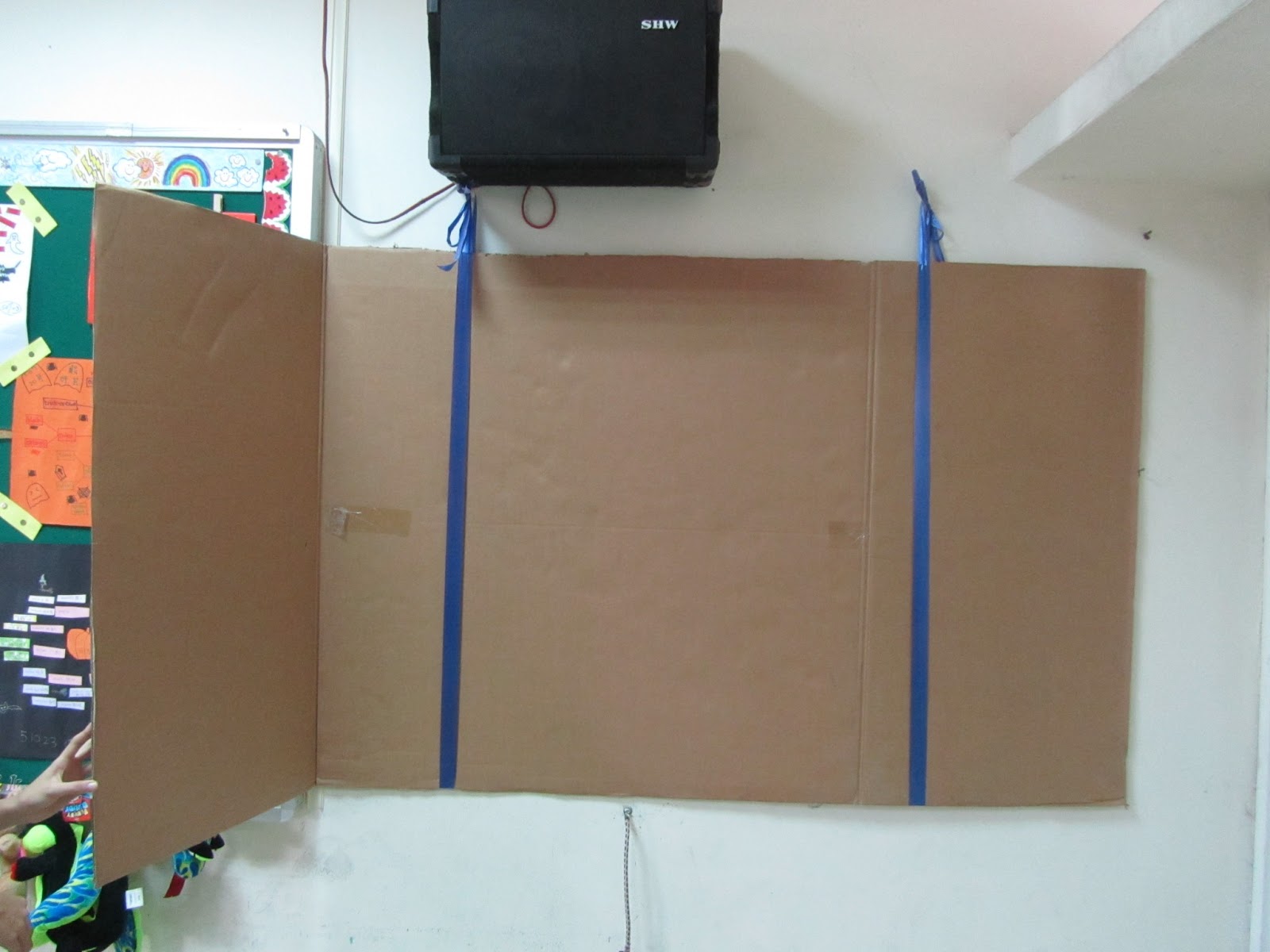
後來我發現了免費可以使用的大型的厚紙板後(ex:大型電器用品的紙箱),靈機一動,便打算把它們包裝一下後,當做我的萬用size公布欄了。

材料:
1.大型厚紙板,越薄越好,免得太重掛不起來。
2.漂亮的,約三張全開大小的包裝紙
3.剪刀
4.緞帶
5.雙面膠
6.噴膠
7.寬膠帶
8.鑲邊的色紙(蓋住不平整的厚紙板邊緣)
9.3M掛勾兩個 

大型厚紙板,也可以在大型書局買到
如果買不到大型厚紙板,建議去資源回收場或是學校的資源回收室找尋,應該可以找得到。
用緞帶綁

小幫手幫忙


選擇花色好看的包裝紙

兩邊平衡後,掛在牆壁的掛勾上。

貼上包裝紙,蓋過緞帶


記得包裝紙上,要黏貼學生做品的下方要貼上寬膠帶,才不會被雙面膠"破壞",作品也才可以替換張貼。


測量紙張的尺寸

框邊後,用噴膠噴在紙板上


是不是很漂亮呢? 只需要掛勾兩個,就可以懸掛在牆壁上了,不需要的話可以取下。

如果看膩紙張花色,可以重新覆蓋換裝喔~


2012年10月27日 星期六

ClassDojo 可運用於教室經營管理制度的網站

之前在逛外國老師部落格的時候,有老師推薦ClassDojo(click on the link to see the website) 這個網站(或是打classdojo.com),但是因為網站實在太多,有時候來不及一一細看。
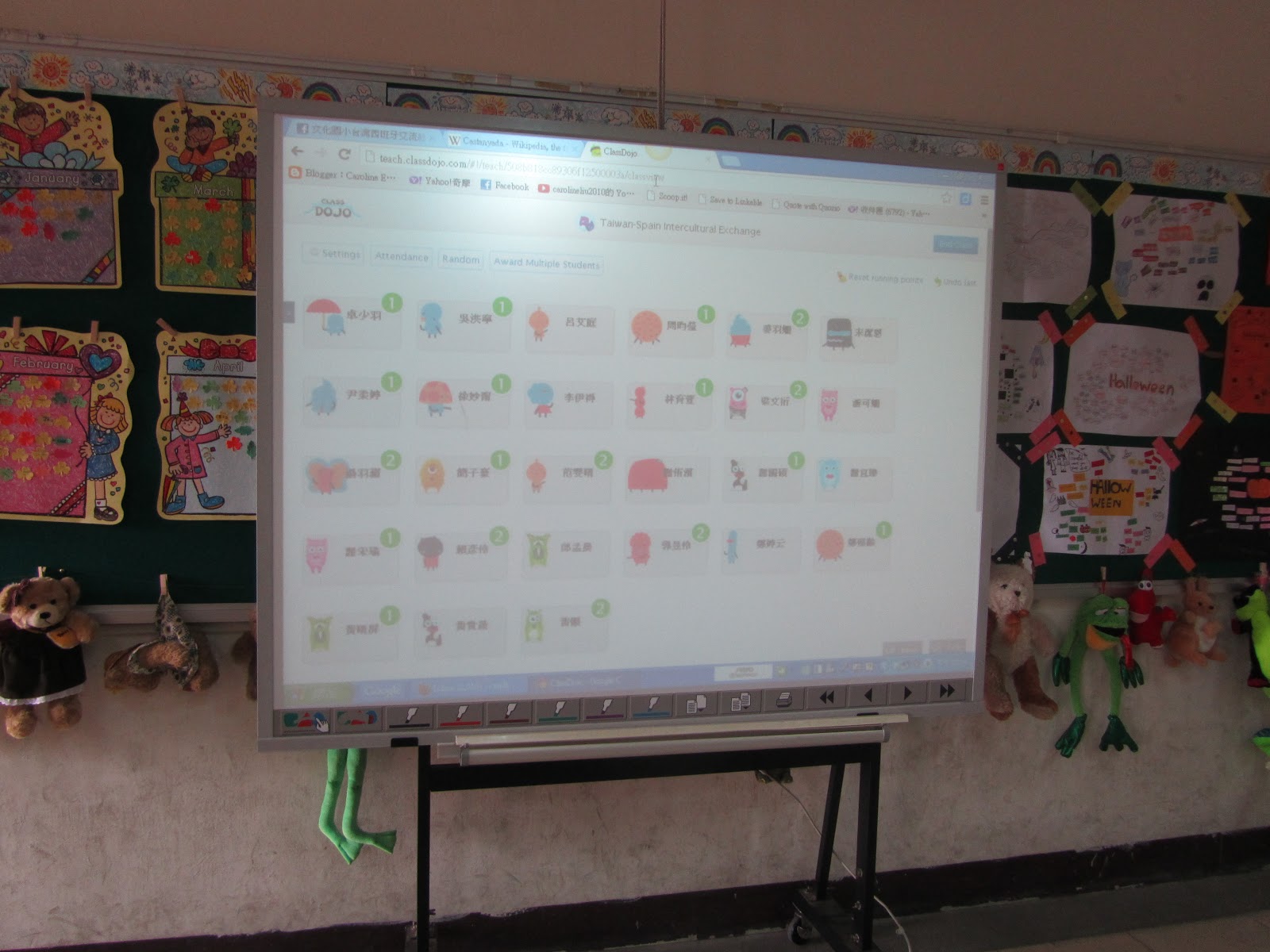
後來看了Tracy Hsu老師在FB放的教學影片與她的強力推薦後,我發現ClassDojo的圖片很漂亮,應該可以引起學生的好奇與興趣,便親自去"探索"了一下,我發現它的介面容易操作,而且也適合任課班級數眾多的科任老師,所以還挺值得推薦給大家的。

以下有步驟說明:
1.先用一個email信箱申請帳號,進入登入(sign in)模式,按下continue to my classes


2.建立班級名稱


班級名稱建立後,按下Start
3. 輸入學生名字後,按下enter


也可以把全班在excel或是word文件中已建置好的名單,利用複製與貼上的功能


4.全班名字都輸入或是用excel匯入後,大概就是這個樣子,按下Save and Close名單就算完成。


5.按右上角的Behavior那欄,可以設定您想要的正增強或是負增強。設定完後,記得儲存。記得學生的名字前面要打上座號,這樣要加減分時,比較好搜尋。


也可以輸入中文


6.上課要使用時,選定班級,按下Start,會進入班級經營管理模式。
Attendance是出勤狀態
Award Multiple Students是加減分


7.選擇妳要加分或是減分的學生,按下Give Award, 選positive就是加分,Negative就是扣分。


8.加減分數字會顯示在學生的姓名上,畫面真的很可愛~

9.成績可以按日、星期、月份排列,非常清楚;一目了然


10.利用上課的一點時間,還可以讓學生選擇自己的"造型",非常有趣
大家也可以試試看ㄛ~

如果更積極一點,還可以把學生每個月或是每學期的成績"報表"用email寄給家長

更多的介紹,請看

如何設定成班級間的競爭模式~