顯示具有 app使用 標籤的文章。 顯示所有文章

2025年10月25日 星期六

從 Class Code 到閱讀習慣:Epic! 完全操作指南

從 Class Code 到閱讀習慣:Epic! 完全操作指南

從 Class Code 到閱讀習慣:
Epic! 讓每個孩子都能愛上英文閱讀

數位時代英語教師必備的教學神器完全指南
by Caroline TEFL Journey
#Epic數位圖書館 #英語閱讀教學 #ClassCode #差異化教學 #數位教學工具

親愛的教育夥伴

您是否也面臨這些挑戰? 有限的圖書預算、無法滿足每位學生的閱讀興趣、難以追蹤個別進度?今天,Caroline要推薦可以幫助學生提升英語閱讀能力的數位平台—Epic!,一座為孩子量身打造的數位圖書館。

一、三步驟開始使用:教師註冊與 Class Code

Epic! 最貼心的設計就是 Class Code 登入機制——無需學生註冊帳號、無需記憶密碼,安全又省時。

🎯 教師端設定(5分鐘完成)

1
前往官網註冊
進入 getepic.com(需要教育帳號),點選「Educators」→「Sign Up」
2
建立您的班級
登入後台 → 點選「Create a Class」→ 輸入班級名稱(如:501 English)→ 系統自動生成您的專屬 6位數 Class Code
3
新增學生名單
選擇「Add Students」→ 可手動輸入或從 Google Classroom 匯入 → 完成!
Google Classroom 整合技巧: 如果您已使用 Google Classroom,Epic! 可直接同步學生名單,並將閱讀作業一鍵發佈到 Classroom,學生點擊連結即可透過 Class Code 進入閱讀!

📱 學生端登入(30秒完成)

1
學生開啟 Epic! 網站或 App
2
點選「I'm a Kid」或「Log In」
3
輸入老師提供的 Class Code
4
點選自己的名字 → 立即進入專屬閱讀空間!

為什麼這麼設計? 特別適合低年級或 ESL/EFL 學生,大大降低技術門檻,讓孩子的注意力100%集中在閱讀上。

二、為學生找到「剛剛好」的書:精準分級工具

Epic! 提供 20,000 冊(免費版)或 40,000 冊(Plus版)的書籍、有聲書和影片,來自 Scholastic、National Geographic 等 250+ 頂尖出版商。

🔍 如何使用 ELA 工具進行分級篩選

1
進入搜尋頁面
點選「Browse」→「Filters」
2
選擇分級系統

在「Reading Level」中選擇:
  • AR (Accelerated Reader):數字越大難度越高(如 AR 2.0-3.0 適合小二程度)
  • DRA:評估閱讀流暢度和理解力
  • F&P (Fountas & Pinnell):字母分級(A-Z,A最簡單)
3
篩選主題與格式

可進一步選擇 Fiction/Nonfiction、STEM、SEL 等主題,以及 Read-To-Me、Audiobook 等格式

📚 多元閱讀格式,滿足不同學習需求

📖 Read-To-Me

朗讀時文字會高亮顯示,最適合 ESL/EFL 初學者建立語感與發音

🎧 Audiobooks

訓練聽力與專注力,適合課後作業或通勤時「用耳朵閱讀」

💬 Dictionary Lookup

點擊生詞即時查詢,不中斷閱讀流暢性,有效擴展詞彙

🎬 圖像小說 & 影片

吸引「抗拒閱讀者」的視覺化內容,特別適合教授敘事結構

三、指派作業與建立書單:Collections 功能

Collections(書單)讓您針對不同教學目標或學生程度,創建客製化閱讀清單。

📝 如何建立並指派 Collection

1
創建新書單
點選「Collections」→「Create Collection」→ 輸入書單名稱(如:「理解同理心 SEL 主題」)
2
新增書籍
搜尋並點選「+ Add to Collection」將書籍加入書單
3
指派給學生
點選「Assign」→ 選擇班級或個別學生 → 設定閱讀期限 → 完成!
省時秘訣: 使用其他老師分享的數千個現成書單!搜尋「SEL」、「STEM」等關鍵字,找到合適的書單直接指派。

🎯 差異化教學實例

學生程度 建議書單設定
初級 「F&P Level A-C Read-To-Me」書單
中級 「AR 2.0-3.5 Chapter Books」書單
進階 「AR 4.0+ 科學探索」書單

四、追蹤學生進度:Class Reports 儀表板

Epic! 的數據不是為了打分數,而是為了「看見」每個孩子的努力與需求。

📊 如何查看班級報告

1
登入教師後台 → 點選「Reports
2
選擇「Class Overview」查看全班數據,或點選個別學生名字查看詳細記錄

📈 四大關鍵追蹤指標

指標 教學應用
Time Read
閱讀時長
評估學生投入程度與 Daily 20 完成情況
Books Finished
完成書籍數
若時長高但完成數低,可能需要推薦更合適的分級書籍
Topics Read
閱讀主題
了解學生興趣,作為未來推薦書籍的依據
Quizzes Taken
測驗分數
許多書籍附帶閱讀理解測驗,可立即評估理解程度
溫暖提醒: 當您看到一位學生對「恐龍」主題特別有興趣時,不妨為他量身推薦更多古生物相關書籍,用興趣點燃學習熱情!

五、培養閱讀習慣:Daily 20 挑戰

Daily 20 鼓勵學生每天閱讀 20 分鐘,將閱讀變成一種儀式。

⏰ 如何啟動 Daily 20

1
在教師後台設定「Daily Reading Goal」為 20 分鐘
2
學生每天登入閱讀,系統會自動追蹤時間
3
達成目標的學生會獲得 Reading Badges(閱讀徽章)作為鼓勵

遊戲化的魔力: Reading Badges 不是為了競爭,而是慶祝每一次的努力與進步。當孩子們收集徽章時,他們正在建立持續閱讀的習慣!

六、免費資源與付費方案

方案 內容
Epic School
(免費)
20,000+ 冊書籍,平日課堂時間 7am-4pm 開放使用,適合課堂教學。放學後要閱讀,需要家長自行購買
Epic School Plus
(付費)
40,000+ 冊書籍,24/7 全天候使用,包含更多獨家 Epic Originals 內容

🚀 現在就開始您的 Epic! 教學旅程

立即前往 getepic.com,註冊教師帳號,取得您的 Class Code

讓我們一起,用這把數位鑰匙,為學生打開無限閱讀的可能!

我們不是在教書,我們是在點燃火花。

當您看到學生因為找到心愛的書而眼睛發亮時,您就會知道,這一切都值得。

2025年2月12日 星期三

台灣數位教育的挑戰與澳洲模式的啟發

台灣數位教育的挑戰與澳洲模式的啟發

參訪澳洲學校的數位學習模式

2025年二月,在【全國雙語教學急診室】Sally老師的規劃與領導下,我們有機會參訪澳洲的中小學,深刻體會到他們在數位學習上的規劃與實踐方式。無論是小學的 SRS(Student Resource Scheme)計畫,還是中學統一採用微軟OneNote系統,都展現出極高的一致性與效率。學生的設備(iPad或筆記型電腦)由家長購買,軟體與學習資源則透過SRS計畫學校統一採購,讓教師和學生能夠專注於教學與學習,而不需花費過多時間在設備管理與軟體適應上。

相比之下,台灣的數位教育雖然資源豐富,但在設備管理、軟體運用、政策穩定性等方面仍面臨許多挑戰。這次參訪讓我深刻思考,如何借鑑澳洲的模式,打造更高效、可持續的數位學習生態?

台灣 vs. 澳洲 數位學習環境比較

比較項目 台灣 澳洲
設備提供方式 學校提供,全校輪流使用 學生 BYOD(自帶設備),家長購買
設備管理 需頻繁登入登出,影響上課效率 個人設備管理,無需頻繁切換帳戶
軟體與學習平台 無統一標準,教師需學習多種工具(英才網、Cool English 等) 小學:SRS 計畫提供統一軟體
中學:全面使用 OneNote
學習資源費用 由政府與學校提供,學校需爭取計畫 由家長支付 SRS 訂閱費,年費約40澳幣,學校統一採購軟體
教學負擔 教師需適應不同的數位工具,增加學習負擔 使用統一系統,減少教師適應成本,提高教學效率
城鄉差距 軟體與設備取得不均,可能影響學習機會 全國統一使用相同的數位學習平台,減少資源落差

台灣數位教育的三大挑戰

1. 設備共享與帳戶管理困難

  • 由於平板是學校提供,學生需要輪流使用,每堂課開始前都需花費時間登入,結束時還需登出,影響學習時間。
  • 設備使用紀錄不夠個人化,學生無法長期保留自己的學習歷程,降低學習效果。

2. 數位學習平台不統一,教師負擔過重

  • 政府提供的數位學習軟體(如英才網、Cool English)屬於短期計畫,使用幾年後可能停運,教師必須不斷學習新的平台,影響教學專注度。
  • 每間學校、每位老師選用的EdTech工具不同,導致學生適應成本高,難以建立連續的數位學習經驗。

3. 數位資源的政策穩定性不足

  • 軟體計畫通常是3~5年一輪,計畫結束後可能不再更新,導致教師和學生無法長期依賴這些工具。
  • 政府補助的平板與軟體來自不同計畫,整體缺乏一致性與長遠規劃,導致教學與學習體驗不連貫。

借鏡澳洲模式,提出台灣數位教育發展建議

1. 建立「學校版BYOD計畫」,減少設備管理問題

建議方式

  • 讓家長有選擇權,可選擇購買設備,或由學校提供租賃服務,減少學校的設備管理負擔。
  • 弱勢學生由政府補助設備,確保所有學生都能公平獲得學習機會。

預期效益

  • ✅ 讓學生擁有個人化設備,減少登入登出造成的時間浪費
  • ✅ 降低學校IT設備管理壓力,讓教師專注於教學
  • ✅ 政府補助經費可更有效運用於真正需要的學生

2. 建立「統一的數位學習訂閱方案」,確保長期學習資源

建議方式

  • 參考澳洲SRS計畫,政府與EdTech公司合作,推出全國性數位學習訂閱制,讓所有學生與教師都能長期使用相同的學習資源。
  • 將訂閱制改為長期政策,確保穩定性,避免幾年後就因為缺乏維護而消失的問題。
  • 透過學校集體採購模式降低成本,讓家長只需負擔少量費用,即可使用優質軟體。

預期效益

  • ✅ 避免短期計畫結束後學生無法使用軟體的問題
  • ✅ 確保數位學習資源穩定,提高學習延續性
  • ✅ 減少教師學習不同數位工具的負擔,提高教學一致性

3. 推動「台灣教育雲端帳戶(SSO, Single Sign-On)」,解決設備共享登入登出問題

建議方式

  • 建立統一的「台灣教育雲端帳戶」,讓所有學生與教師使用單一登入系統(SSO),一個帳號即可存取所有學習資源。
  • 可透過學生證或NFC技術快速登入,減少輸入帳號密碼的時間。
  • 學習紀錄自動同步,無論在哪台設備上登入,都能立即載入個人學習進度

預期效益

  • ✅ 解決登入登出時間浪費問題,提高課堂效率
  • ✅ 減少教師IT管理負擔,讓科技真正成為教學助力
  • ✅ 學生可隨時存取學習紀錄,提升學習連貫性

結論

這次參訪澳洲學校後,最大的收穫是發現統一化的數位學習生態,能有效提升教師教學效率與學生學習成效 。相較之下,台灣的科技教育雖然擁有許多優勢資源,但缺乏整體規劃,導致設備共享影響教學效率、軟體使用無法長期穩定、教師需適應過多工具

如果台灣能借鑑澳洲模式,推動:

  1. 學校版BYOD計畫,讓學生擁有個人設備,減少學校管理負擔
  2. 全國統一數位學習訂閱制,確保長期穩定的學習資源
  3. 台灣教育雲端帳戶(SSO),解決登入登出問題,提高學習效率

那麼,我們不僅能減少城鄉數位落差,也能讓教師更專注於教學,真正發揮科技輔助學習的最大價值!

歡迎收聽EP207英文小玩子,有更多詳細說明

相關閱讀: 從澳洲帶回的媒體識讀教案,感受提問策略帶來的力量

2024年10月20日 星期日

數位工具在日常教學中的自然融合:運用TPACK框架提升教學效能(以英語課為例)

數位工具在日常教學中的自然融合:運用TPACK框架提升教學效能

數位工具在日常教學中的自然融合:運用TPACK框架提升教學效能

🚀 數位工具在日常教學中的自然融合:運用TPACK框架提升教學效能

隨著數位工具在教學中的普及,許多老師會遇到這樣的問題:如何自然地將科技融入課程,而不是讓科技成為課堂的主角? 事實上,科技應該是教學效能的輔助工具,幫助提升學習效果,而不應該取代課程本身的核心。這裡,我們將使用TPACK(Technological Pedagogical Content Knowledge,科技教學內容知識)框架,來說明如何有效整合數位工具,並讓它自然地支持我們的教學設計。


什麼是TPACK?

TPACK框架將教學知識分為三個關鍵領域:

  • 內容知識 (Content Knowledge, CK):老師必須熟悉所教的學科內容。對英語教學來說,這包括單字、句型和文法等。
  • 教學法知識 (Pedagogical Knowledge, PK):這是老師如何設計課程並讓學生有效學習的知識,包括課堂活動的設計、如何激發學生討論等。
  • 科技知識 (Technological Knowledge, TK):這是關於教師如何選擇和運用科技工具來幫助學生學習的知識。

當這三者完美結合時,便能創造出讓數位工具自然融入教學的設計。


如何運用TPACK於英語教學單元?

在交通工具單元的第一至第四課中,我們將TPACK框架的原則應用在內容、教學法與科技工具的結合上,達到了自然運用科技並提升教學效果的目的。

內容知識 (CK):交通工具主題字彙與句型的學習

在這個單元中,重點是幫助學生掌握與交通工具相關的詞彙(如:bus, train, tuk-tuk, airplane),以及基本句型(如:Where are you from? 和 How do you go to school?)。這些字彙和句型來自國家單元交通單元,教學目標是幫助學生將這些學過的單字和句型應用於實際溝通中。

教學法知識 (PK):小組合作學習與全球文化融入

我們的教學法設計了大量的小組合作與討論以及多感官互動,學生通過互相討論、合作完成任務,能夠更好地理解所學內容。例如:

  • 第一課中,我們利用了一張泰國tuk-tuk的圖片作為導入,讓學生猜測這是什麼交通工具,並且討論它來自哪個國家。這樣不僅自然融入了全球文化,還為接下來的交通工具字彙學習做了鋪陳。
  • 第一課中,我們設計了交通工具猜聲音的遊戲,利用聲音素材讓學生聽辨不同交通工具的聲音(如公車、火車、飛機等),讓學生不僅學習單字,還能通過聽覺加深對交通工具的理解。
  • 第二課中,學生透過聽覺學習活動(音樂活動),一邊聽音樂,一邊填寫詞彙空格,並在團隊中共同完成聽力挑戰。這不僅促進了學生對單字的掌握,還加強了他們的團隊合作精神。
  • 小組討論與合作學習在每節課中都扮演了重要角色。例如在第四課的句子創作活動中,學生需要根據「Who, Where, What, How」的提示來共同創作句子,這不僅提升了他們的語言運用能力,也強化了團隊合作的精神。

科技知識 (TK):自然融入數位工具

在這個單元中,我們運用了多種科技工具,但它們並非教學的「主角」,而是自然輔助教學效果的「配角」。

  • 第一課:交通工具猜聲音遊戲

    我們在課堂中使用了多媒體工具來播放各種交通工具的聲音,學生需要聽辨這些聲音並猜測它們來自哪些交通工具。這不僅加深了他們對單字的記憶,也提升了他們的聽力能力。這種聽覺活動透過簡單的科技運用讓課堂更加有趣和互動。

  • 第三課:Loilonote書寫學習單與錄製聲音檔

    在繪本《This is the Way We Go to School》的教學中,我們利用Loilonote平台,學生可以在數位平台上書寫學習單,並錄製聲音檔案來練習句子發音。這樣的作業設計不僅幫助學生複習所學句型,還提供了聽說練習的機會,促進他們的語言流利度與發音準確度。

  • 第四課:AI生成圖片與Padlet地圖打卡展示

    在句子創作活動中,我們運用了AI生成圖片,學生根據「Who, Where, What, How」四個問題來創作句子。透過AI生成的圖片,學生可以具體看到各種交通工具和人物場景,並創作相關的句子。此外,學生使用Padlet進行地圖打卡,標示出他們創作的句子中提到的國家與地點,並將句子和圖片上傳展示。Padlet的互動功能讓學生不僅可以分享他們的作品,還能和同學進行互動和回饋。

  • Quizizz與Wordwall的課後練習

    為了幫助學生複習課堂上學過的詞彙與句型,我們在課後運用了QuizizzWordwall平台。這些數位工具讓學生能夠在遊戲中進行測驗和練習,增強了學習的趣味性和效果。學生在自己的時間內可以使用這些工具完成練習,鞏固學習成果。

TPACK的實際運用例子

1. 小組合作與全球文化融入(TPACK中的PCK與CK交集)

第一課中,使用tuk-tuk圖片作為引導,老師將全球文化融入教學,幫助學生認識不同國家的交通工具,這樣的活動讓學生感受到語言學習與現實生活的緊密聯繫。同時,在合作討論中,學生們不僅學會了如何運用交通工具的字彙,還透過全球視角理解了不同文化中的交通方式。

2. Padlet平台的地圖打卡與展示(TPACK中的TK與PK交集)

在Padlet上的地圖打卡活動,不僅讓學生能夠標註出他們創作的句子中提到的國家,還能將AI圖片生成的場景具體展示,這樣的數位互動工具不僅促進了學生的參與,還加強了他們對全球地理與文化的理解。

3. Loilonote學習單書寫與語音錄製(TPACK中的TK與PCK交集)

利用Loilonote平台讓學生完成學習單書寫並錄製句子的發音,這樣的數位作業設計不僅方便學生在課後進行語言的反覆練習,也讓老師能夠針對學生的發音進行具體回饋和指導。

結論:TPACK如何自然融入數位工具?

透過TPACK框架,教師可以有效整合內容、教學法和數位工具,讓科技成為教學效能的「輔助者」。數位工具的自然運用可以增加學生的參與度,提升學習效果,並讓教學更加生動有趣。

對於想要將數位工具融入日常教學的老師來說,TPACK提供了一個清晰的指引,讓我們能夠將科技與教學完美結合,並達到自然且高效的教學效果


延伸閱讀:

  • 第一課:探索全球交通工具的趣味教學法
  • 第二課:音樂與交通工具結合的趣味學習
  • 第三課:全球孩子的上學之路—探索不同文化與交通方式的課堂教學
  • 第四課完整教案: 利用AI圖片進行英語句子創作激發創造力-交通工具單元
  • 立即試試在您的教學中運用TPACK,讓科技工具真正成為幫助學生學習的好幫手!

    歡迎聆聽英桃小玩子EP195的說明

    此外,誠摯邀請您訂閱卡卡老師的YouTube教學頻道及收聽Caroline和Nina老師的Podcast【英桃小玩子】Podcast連結

    2024年9月21日 星期六

    在科技飛速進步的今天,教學停滯會帶來什麼危機?——從小學英語課的角度看

    教學與科技的變革

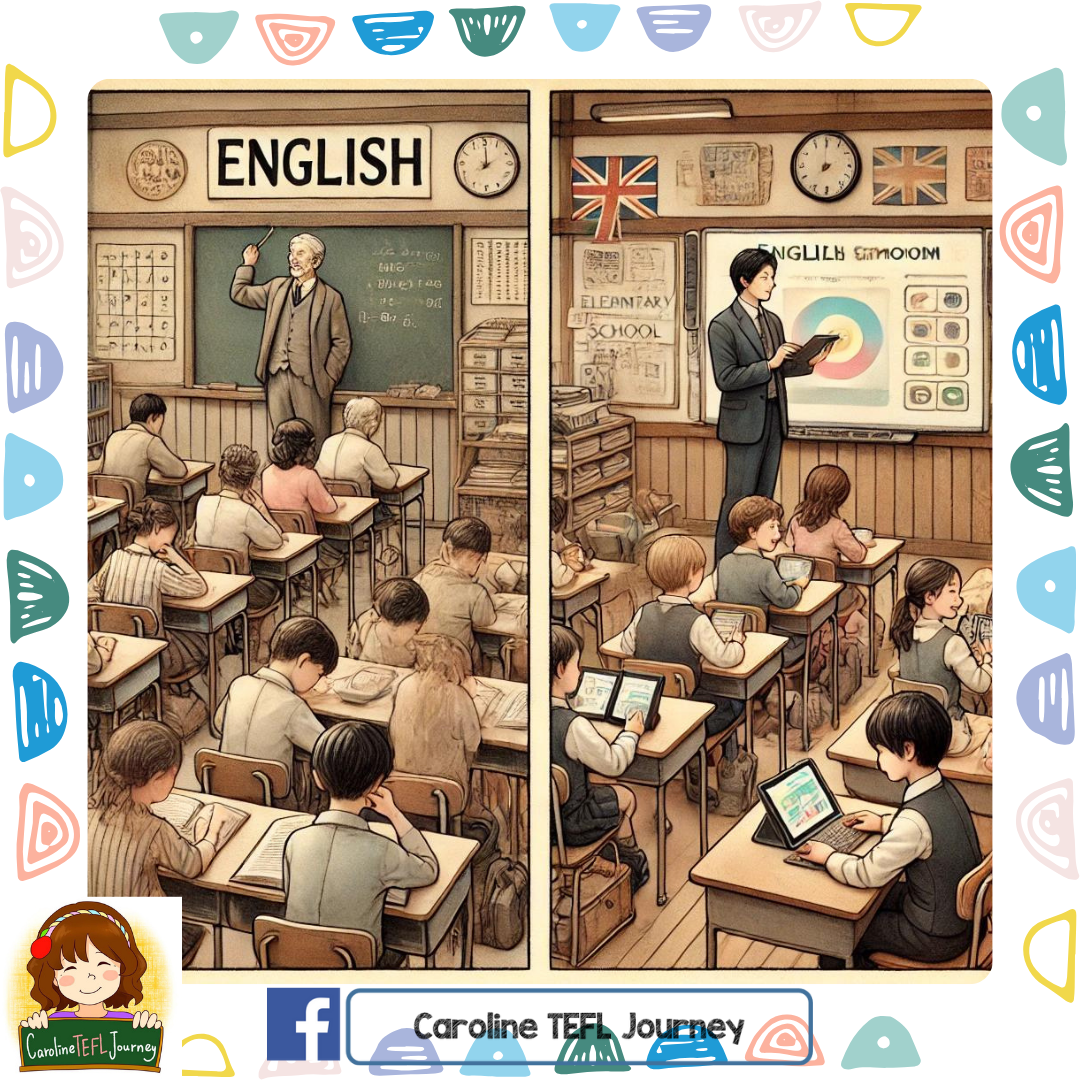
    在科技飛速進步的今天,教學停滯會帶來什麼危機?——從小學英語課的角度看 🌍📚

    前不久,有機會觀摩了兩堂截然不同的小學英語課,這讓我對現代教學的挑戰有不同的思考。第一堂課是一位資深老師的傳統課程,他多年來沿用固定的教學步驟,清晰的講解和板書,學生依序完成文法練習,重複單字發音。整堂課看似條理分明,但學生們的眼神偶爾遊離,回應也比較機械。這種場景,我曾無數次經歷過,熟悉得不能再熟悉。

    接下來的第二堂課,則是一位新進教師在課程中融入了許多創新元素。她使用了互動的學習軟體來教學生新單字,學生們透過平板進行即時練習,並在合作討論中完成任務。課堂的氣氛立刻變得活潑起來,學生們不僅踴躍發言,還會在應用程式上發表自己的答案,看到錯誤時也會立即修正。這種即時的反饋與互動讓學生們更加投入,課堂結束時,他們依然在討論剛剛的學習內容。

    傳統教學的停滯,可能引發的危機 🏫

    試著想想,如果我們繼續停留在這種固定的傳統教學模式中,會帶來什麼問題?首先,學生的學習動力會逐漸減弱。即使是最認真的孩子,面對一成不變的文法教學和單字背誦,久而久之也會失去興趣。正如愛因斯坦所說:「It is the supreme art of the teacher to awaken joy in creative expression and knowledge.」(教師最高超的藝術是喚起學生對創造性表達和知識的熱愛🎨)。一旦學生們感覺不到學習的樂趣,知識變成了負擔,他們很容易對英語課失去熱情,而這正是我們最不願意看到的結果。

    此外,隨著科技的進步,全球化對語言能力的要求越來越高。現在的小學生將來必須具備與世界接軌的能力,這不僅僅是通過背誦單字和記憶文法能夠達成的。阿爾文·托夫勒曾說:「The illiterate of the 21st century will not be those who cannot read and write, but those who cannot learn, unlearn, and relearn.」(21世紀的文盲不是那些不會讀書寫字的人,而是那些不會學習、忘記和重新學習的人📖)。如果我們的教學方法停滯不前,無法培養學生的批判性思維和靈活應用能力,他們可能無法應對未來的挑戰。

    創新教學的實踐與啟發 🚀

    那天觀課後,我和幾位同事交流了感受。一位新進教師分享道:「這些數位工具不僅讓學生感興趣,更讓我有更多時間觀察他們的表現,而不僅僅是糾正錯誤。」她的觀點振奮人心。過去,有些老師常常擔心這些新科技會讓課堂變得混亂、無法掌控,但事實上,這些工具不僅提升了學生的學習效果,還賦予了教師更多空間去支持個別需求的學生。

    正如約翰·杜威曾說:「If we teach today’s students as we taught yesterday’s, we rob them of tomorrow.」(如果我們今天用昨天的方式教學生,那我們就剝奪了他們的未來💡)。這句話提醒我們不能僅依賴過去的經驗,否則可能會與時代脫節,無法為學生的未來做好準備。小學英語課的目的不只是讓學生學會基本文法和單字,而是培養他們對語言的興趣,讓他們能夠靈活運用這門語言來溝通、解決問題,並迎接未來的挑戰。

    不斷提升教學的必要性 💼

    這次的觀摩經歷令人堅信,教學必須是一個不斷提升的過程。傳統教學方法固然有效,但如果我們不願意改變,不僅會錯失讓學生更有效學習的機會,也會讓自己停滯不前。正如史蒂夫·喬布斯所說:「Stay hungry, stay foolish.」(保持饑餓,保持愚蠢📱)。這句話對於我們教師同樣適用——我們應該不斷保持學習的熱情,勇敢探索新的教學方式。

    那些創新的課堂並不意味著要完全拋棄傳統,而是讓我們有機會將傳統和創新結合起來,創造出一個更靈活、適應性更強的學習環境。在未來的教學中,我們要擁抱科技,持續改進,讓學生既能掌握基礎知識,又能以批判性思維面對現實世界的挑戰。

    教育的本質是持續成長,無論是對學生還是教師而言,這都是一場永無止境的旅程 🌟

    此外,誠摯邀請您訂閱卡卡老師的YouTube教學頻道 📺,以及收聽Caroline和Nina老師的Podcast【英桃小玩子】Podcast連結 🎙️。

    2024年6月14日 星期五

    探索替代Flip/Jamboard的十種優質數位工具


    探索替代Flip/Jamboard的十種優質數位工具

    Google 已宣布將在 2024 年逐步停用其 Jamboard 白板應用程式和相關硬體。

    自 2024 年 10 月 1 日起,Jamboard 將進入「僅查看模式」,用戶將無法再創建或編輯新的白板文件。到 2024 年底,所有 Jamboard 服務將全面終止,用戶需在此之前備份或轉移其數據。

    不但Jamboard, Flip也被併入Microsoft Teams,如果要替代 Jamboard或是Flip,本文介紹的這十個工具是非常合適的選擇。這些工具如 Google Slides、Padlet、Canva for Education 等,提供了豐富的協作和視覺呈現功能,不僅能滿足與 Jamboard 相似的需求,還能在創意表達和互動性上更進一步。

    這些平台可用於教學場景中,增強學生的參與度和互動體驗,是教師和教育機構值得考慮的替代方案。以下是十個推薦的網站,每個網站都提供了獨特的功能和互動方式,讓您的教學更加生動和有效。


    1. GOOGLE CLASSROOM

    功能介紹:Google Classroom提供虛擬教室功能,支持學生和教師互動、提交作業和共享文件,是一個功能齊全的教育平台。

    上手方式:使用Google帳戶創建課堂,邀請學生加入。教師可以發布任務、分享資源並進行評估。

    圖片互動方式:學生和教師可以上傳和分享圖片,並進行評論和標註。

    影片互動方式:支持上傳和分享影片,學生可以進行評論和回饋。

    價格

    • 免費模式:所有功能對個人用戶和教育機構免費。

    • 付費模式:Google Workspace for Education每位教師每年$48起,提供高級管理和協作工具。

    2. SEESAW

    功能介紹:Seesaw提供數位學習記錄功能,學生可以上傳和展示他們的作品,並且家長也能參與其中,適合小學教育。

    上手方式:教師創建班級並邀請學生加入,然後可以發布任務,學生使用內置工具完成並提交作業。

    圖片互動方式:學生可以上傳圖片,並使用繪圖工具進行標註和評論。

    影片互動方式:學生可以錄製和上傳影片,並進行評論和回饋。

    價格

    • 免費模式:提供基本的數位學習記錄功能。

    • 付費模式:Seesaw for Schools每位學生每年$5.5起。

    3. PADLET

    功能介紹:Padlet是一個協作板,學生可以分享和討論內容。教師可以創建虛擬公告板,讓學生張貼文本、圖片和影片。

    上手方式:註冊Padlet帳戶,創建一個新Padlet,並邀請學生加入。界面簡單易用,學生可以很快上手。

    圖片互動方式:支持用戶上傳和分享圖片,並在協作板上進行討論。

    影片互動方式:支持上傳和分享影片,用戶可以在協作板上討論。

    價格

    • 免費模式:基本的協作板功能,有限的Padlet數量。

    • 付費模式:Pro每月$8起,Backpack for Schools提供高級功能和學校級別的管理工具。

    4. GOOGLE SLIDES

    功能介紹:Google Slides是一個簡單易用的投影片制作工具,適合學生演示和協作項目,與Google生態系統無縫集成。

    上手方式:訪問Google Slides網站,使用Google帳戶登錄,創建投影片並開始編輯。學生可以共同編輯同一個文件。

    圖片互動方式:允許用戶在幻燈片中插入圖片,並進行編輯和標註。

    影片互動方式:允許在投影片中插入和播放影片,適合演示和教學。

    價格

    • 免費模式:所有功能對個人用戶和教育機構免費。

    • 付費模式:Google Workspace for Education每位教師每年$48起,提供高級管理和協作工具。

    5. CANVA FOR EDUCATION

    功能介紹:Canva for Education提供強大的設計工具,學生可以創作視覺項目和演示文稿。豐富的模板和素材使得設計變得簡單。

    上手方式:註冊Canva帳戶,選擇教育模板,開始創作設計。教師可以與學生共享設計,協作完成項目。

    圖片互動方式:提供強大的設計工具,可用於創作和編輯圖片。

    影片互動方式:支持影片編輯和動畫效果添加,適合教育用途。

    價格

    • 免費模式:對教育工作者免費,提供基本和部分高級設計工具。

    • 付費模式:Canva Pro每月$12.95起,Canva for Enterprise每月$30起。


    6. LOOM

    功能介紹:Loom是一個影片錄製和分享工具,非常適合在線教學和學生演示。教師可以錄製螢幕、鏡頭和語音,同時進行編輯。

    上手方式:安裝Loom擴展程序或應用程序,點擊錄製按鈕即可開始。錄製完成後,可以輕鬆分享影片鏈接。

    圖片互動方式:不支持直接圖片互動,主要用於影片錄製。

    影片互動方式:錄製螢幕、鏡頭和語音,支持影片剪輯和分享。

    價格

    • 免費模式:基本錄製和分享功能,有錄製時間限制。

    • 付費模式:Basic每月$8起,Business每月$10起。

    7. SCREENCASTIFY

    功能介紹:Screencastify是一個高效的螢幕錄製工具,適合創作教學影片和學生演示。錄製後可以直接在瀏覽器中編輯影片。

    上手方式:安裝Chrome擴充程式,點擊工具欄上的Screencastify圖標即可開始錄製。錄製完成後,可以保存到Google Drive或直接分享。

    圖片互動方式:不支持圖片互動,專注於螢幕錄製和影片編輯。

    影片互動方式:錄製和編輯螢幕影片,適合創作教學內容。

    價格

    • 免費模式:提供基本的螢幕錄製功能,有錄製時間限制。

    • 付費模式:Premium每年$49起。

    8. BOOK CREATOR

    功能介紹:Book Creator允許學生創作互動電子書,結合文字、圖片和影片,適合各年齡段的學生使用。

    上手方式:訪問Book Creator網站,創建帳戶後即可開始創作。教師可以創建班級並邀請學生加入,指導他們創作自己的電子書。

    圖片互動方式:允許學生在電子書中插入圖片,並進行標註和編輯。

    影片互動方式:允許在電子書中插入影片,並進行播放和編輯。

    價格

    • 免費模式:每個帳戶可創建有限數量的電子書。

    • 付費模式:Book Creator for Teachers每位教師每年$60,Book Creator for Schools提供學校級別的功能和管理工具。


    9. ADOBE PODCAST

    功能介紹:Adobe Podcast提供音檔錄製和編輯工具,適合創作播客和音檔項目。教師可以用來錄製講座、討論和學生訪談。

    上手方式:註冊Adobe帳戶,進入Podcast平台,開始錄製和編輯音檔。界面友好,易於上手。

    圖片互動方式:不支持圖片互動,專注於音檔錄製和編輯。

    影片互動方式:主要用於音檔錄製,不支持影片互動。

    價格

    • 免費模式:提供基本的音檔錄製和編輯功能。

    • 付費模式:Creative Cloud會員每月$20.99起,Adobe Creative Cloud會員獲得更多高級功能

    這些工具不僅可以替代Flipgrid,還能為您的教學提供更多創意和靈活性。無論您選擇哪一個,都能幫助您在數位化教學中取得更好的效果。希望這些資訊能夠幫助您選擇最合適的工具來提升您的教學體驗。


    10. ADOBE EXPRESS

    功能介紹:Adobe Express是一個強大的影片創作和編輯工具,適合創作學生任務。教師可以使用它來錄製教學影片和多媒體作品。

    上手方式:只需註冊Adobe帳戶,進入Express平台,選擇模板並開始創作影片。界面直觀,適合所有數位能力的用戶。

    圖片互動方式:提供豐富的圖片編輯工具,可添加效果、文字和模板。

    影片互動方式:支持影片編輯和效果添加,適合創作多媒體項目。

    價格

    • 免費模式:提供基本功能。

    • 付費模式:個人Premium每月$9.99起,團隊每月$20.99起。


    這些工具不僅可以替代Flipgrid,還能為您的教學提供更多創意和靈活性。無論您選擇哪一個,都能幫助您在數位化教學中取得更好的效果。

    希望這些資訊能夠幫助您選擇最合適的工具來提升您的教學體驗。